

Com a evolução dos sistemas operativos modernos, é perfeitamente normal que o teu computador execute dezenas ou até centenas de processos em segundo plano. No entanto, esta complexidade torna-se o esconderijo perfeito para atividades indesejadas, como malware ou ferramentas de acesso remoto não autorizado. Se já notaste que o teu PC fica lento ou as ventoinhas disparam quando não estás a fazer nada, este guia é para ti. Deste modo vais conseguir descobrir se o teu PC está a ser usado sem saberes.
PC a ser usado sem saberes? Começa pelo Gestor de Tarefas
A forma mais rápida de verificares o que se passa no momento é consultar as ferramentas nativas do sistema. No Windows, podes abrir o Gestor de Tarefas através do atalho Ctrl + Shift + Esc. Se fores utilizador de macOS, o Monitor de Atividade cumpre a mesma função.


Ao analisar estas ferramentas, deves focar a tua atenção em quatro pilares fundamentais:
Utilização do CPU: Se o sistema estiver em repouso mas o uso do processador estiver alto, há algo escondido a correr.
Memória RAM: Identifica aplicações que consomem recursos excessivos. Se não reconheces o nome de um processo, investiga.
Atividade do GPU: Picos súbitos na placa gráfica sem estares a jogar podem indicar mineração de criptomoedas (cryptojacking).
Rede: Se houver muito tráfego de dados e não estiveres a descarregar nada, o teu PC pode estar a comunicar com servidores externos maliciosos.
Além disso, deves desconfiar de nomes de processos com caracteres aleatórios ou que tentam imitar nomes legítimos com erros ortográficos.
Process Explorer: Uma Análise Mais Profunda
Eventualmente, o Gestor de Tarefas pode não ser suficiente para identificar uma ameaça bem camuflada. Nesse sentido, recomendo a utilização do Process Explorer, uma ferramenta avançada que faz parte do pacote Sysinternals da Microsoft.

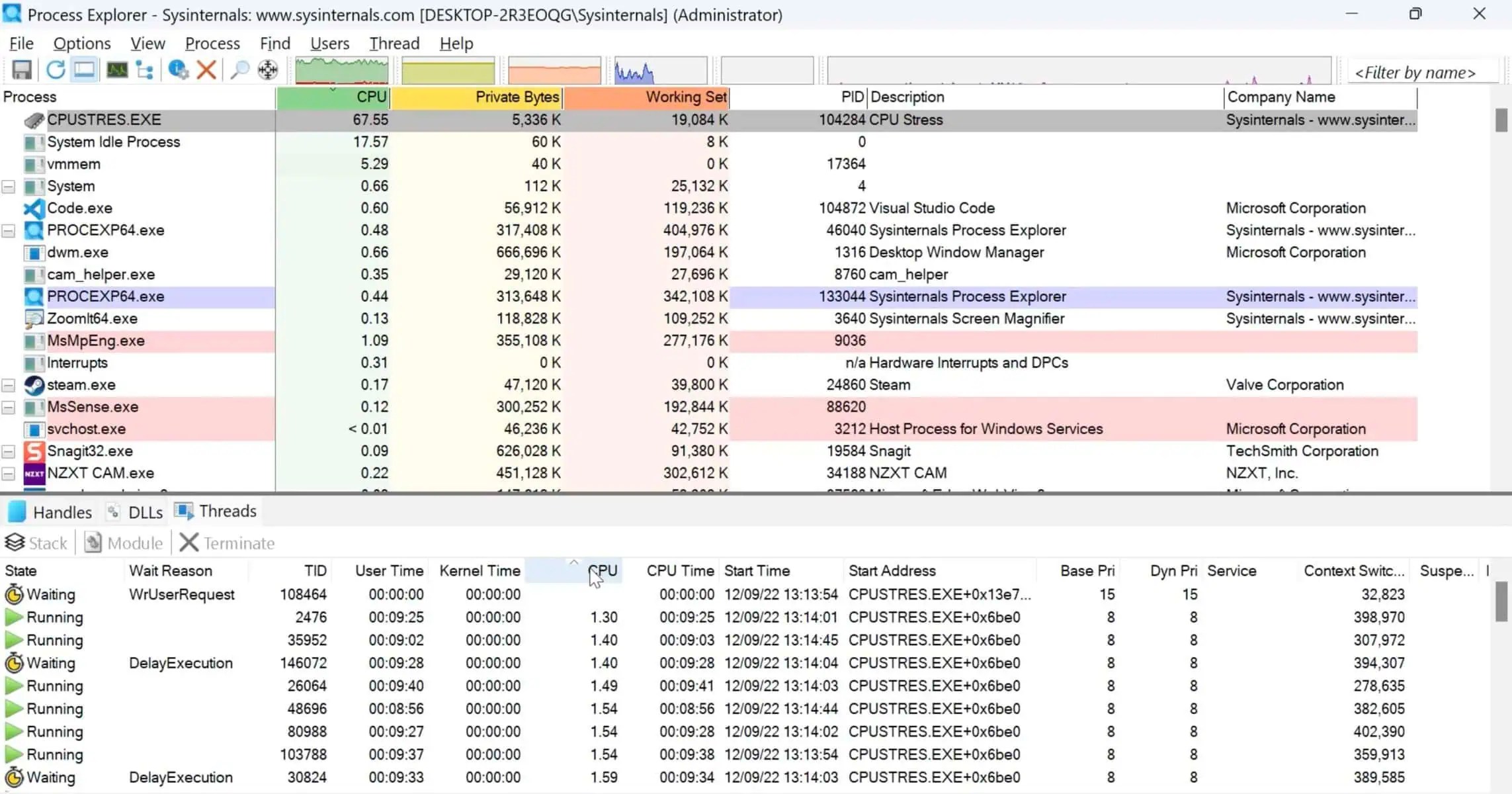
Este utilitário funciona como um “Gestor de Tarefas com superpoderes”, pois mostra a relação hierárquica entre processos (quem iniciou o quê). Outra grande vantagem é a integração direta com o VirusTotal, permitindo verificar se um processo suspeito é sinalizado por dezenas de antivírus em tempo real.
Monitoriza a Rede com o GlassWire
Visto que muitas ameaças dependem da comunicação externa para roubar dados, monitorizar a ligação à internet é crucial. O GlassWire é uma excelente opção para este efeito, uma vez que oferece um gráfico visual e intuitivo de todo o tráfego.


Graças a esta ferramenta, podes perceber imediatamente se o teu computador começa a enviar dados a meio da noite ou se uma aplicação desconhecida se ligou subitamente à rede. Além disso, o seu firewall integrado permite bloquear essas ligações suspeitas com apenas um clique.
Sinais de Alerta Físicos no Teu Hardware
Para além do software, o comportamento físico do teu hardware dá pistas valiosas. Por isso, presta atenção a estes sintomas:
- As ventoinhas rodam a alta velocidade sem carga de trabalho.
- O computador aquece demasiado em tarefas simples.
- Ocorrem encerramentos ou bloqueios inesperados do sistema.
- O consumo de dados de internet dispara sem explicação.
A Importância de uma Verificação Completa
Em suma, se sentires que algo não está bem, não te fiques por um “scan rápido”. Utiliza o Microsoft Defender (ou o teu antivírus de eleição) para realizar uma verificação completa. Este processo demora mais tempo, mas analisa ficheiros e componentes de sistema que as verificações rápidas ignoram.
&w=1024&resize=1024,1024&ssl=1 "Galaxy Watch tem bug no modo Não Perturbe; Samsung promete arrumar em breve")
&w=1024&resize=1024,1024&ssl=1 "Os adolescentes conseguem escapar no final de Wayward? Entenda o encerramento da minissérie")

/https://i.s3.glbimg.com/v1/AUTH_08fbf48bc0524877943fe86e43087e7a/internal_photos/bs/2026/I/M/aDAqgGT4CNDKYyTaLl1Q/imagem-2026-01-07-181351292.png?w=1024&resize=1024,1024&ssl=1 "veja códigos para resgate em janeiro de 2026")