

Certamente sabes que a Samsung adora encher os teus smartphones Galaxy com dezenas de funcionalidades e ferramentas. Embora algumas sejam úteis, muitas acabam por prejudicar o desempenho ao consumir ciclos do processador e memória RAM em segundo plano. Se sentes que o teu telemóvel já teve dias mais rápidos, a solução pode ser mais simples do que imaginas. Recentemente, foram identificadas quatro funções específicas nos smartphones Samsung que, quando desativadas, tornam a interface One UI muito mais fluida e leve. Ao limpares estes processos desnecessários, vais notar que o sistema responde com outra agilidade. Segue este guia e descobre o que podes desligar agora mesmo.
As funções no teu Samsung que deves desativar
1. O feed de notícias do ecrã principal
Desde as versões mais antigas da One UI que a Samsung coloca um feed de notícias à esquerda do teu ecrã principal. Seja o Google Discover ou o Samsung News, a realidade é que estes painéis estão constantemente a atualizar-se em segundo plano. Consequentemente, estão a usar recursos do sistema sem que tu lhes tenhas pedido nada.


Para obteres um telemóvel mais leve, o ideal é desativares esta página. Se alguma vez quiseres ler notícias, podes simplesmente abrir a aplicação da Google quando te apetecer.
Como desativar: Vai a Definições -> Ecrã principal -> Adicionar página de multimédia ao ecrã principal -> Desativar.
2. Painéis Laterais
O painel Edge surgiu em 2014 e prometia acesso rápido a apps a partir de qualquer ecrã. Por um lado, é uma ideia interessante, mas por outro lado, manter esta barra sempre ativa consome memória RAM desnecessariamente. Atualmente, tens alternativas muito mais modernas. Podes usar o Gemini para abrir qualquer aplicação através da voz ou os botões físicos para tirar capturas de ecrã rapidamente.


Como desativar: Acede a Definições -> Visor -> Painéis Laterais -> Desativar.
3. Procura de dispositivos próximos
Por predefinição, os Samsung Galaxy trazem ativa uma função que usa o Bluetooth para procurar constantemente auscultadores, relógios ou televisões inteligentes nas redondezas. Esta ferramenta serve para facilitar o emparelhamento com o ecossistema SmartThings, mas a verdade é que o teu telemóvel está sempre em modo de busca.
Podes continuar a usar todos os teus dispositivos Bluetooth com esta opção desligada; a única diferença é que terás de os ligar manualmente nas definições quando for necessário. A poupança de energia e de processamento compensa largamente este pequeno passo extra.


Como desativar: Vai a Definições -> Ligações -> Mais definições de ligação -> Procura de dispositivos próximos -> Desativar.
4. RAM Plus (Memória Virtual)
A menos que tenhas um telemóvel de entrada com muito pouca memória, a função RAM Plus é totalmente dispensável. Esta ferramenta reserva uma parte do teu armazenamento interno para funcionar como memória virtual. Contudo, a memória flash do disco é significativamente mais lenta do que o hardware dedicado da RAM.

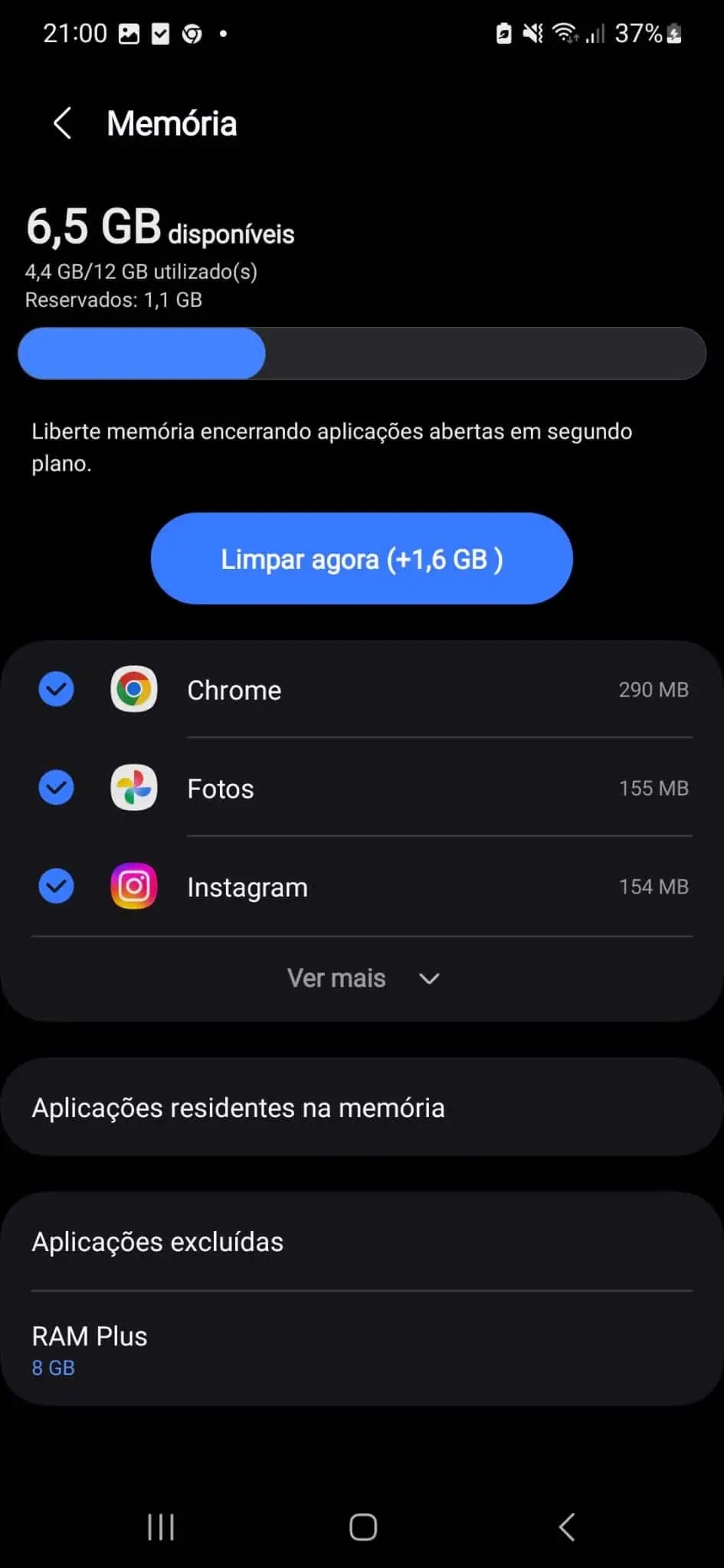
Se tens um Galaxy moderno com 8GB, 12GB ou 16GB de RAM, nunca vais esgotar os recursos reais. Portanto, ter o sistema a tentar gerir memória virtual só serve para tornar os processos mais lentos.
Como desativar: Acede a Definições -> Manutenção do dispositivo -> Memória -> RAM Plus -> Desativar.
Dicas extra para um sistema ainda mais fluído
Além das funções principais, podes fazer pequenos ajustes que ajudam a poupar bateria e a tornar a experiência mais limpa:
Desativa o Always On Display (AOD): Especialmente se usas um smartwatch, ter o ecrã sempre ligado gasta bateria sem necessidade.
Limpa os gestos desnecessários: Se não usas os movimentos de ecrã, desativa-os em Definições -> Funcionalidades avançadas -> Movimentos e gestos.
Evita wallpapers de vídeo: São muito bonitos, mas correm constantemente em segundo plano. Opta por uma imagem estática para máxima performance.
Em suma, a One UI evoluiu imenso e é uma das melhores interfaces Android de 2026, mas um pouco de dieta digital nunca fez mal a nenhum smartphone.
&w=1024&resize=1024,1024&ssl=1 "Morre Rubens Kühl, gerente do Registro.br e apaixonado por tecnologia")
&w=1024&resize=1024,1024&ssl=1 "Acessibilidade e Ray-Ban Meta: entenda as possibilidades")